08 Januari 2011

Netbook Baru Nokia Booklet 3G

0 komentar

Vendor terbesar salah satu Handphone di Indonesia baru-baru ini (2010.red) mengeluarkan produk barunya berupa Netbook. Verdor Handphone tersebut ialah NOKIA, sebuah merk dagang yang tak asing lagi di telinga masyarakat Indonesia. Cukup menarik jika sebuah produsen HP ikut memproduksi hardware IT yang cukup mumpuni, dari segi system memang HP tidak jauh berbeda dengan Komputer atau Notebook. Produk Nokia Netbook yang baru saya ketahui adalah Nokia Booklet 3G, bentuknya yang mungil namun padat memiliki daya tarik sendiri bagi saya. Didukung oleh kelengkapan fitur yang ditawarkan semakin menambah daya tarik bagi siapa saja yang melihatnya.

Nokia Booklet 3G didesain dengan mengusung konsep bak perangkat genggam, yang memang selama ini menjadi andalan produk Nokia. Hal utama yang diadopsi adalah dari sisi kemampuan daya tahan baterai yang berada diatas rata-rata laptop mini. Wajar saja, jika rata-rata laptop diperkuat oleh 6 cell baterai, di Nokia Booklet 3G dijejali dengan 16 cell baterai, sehingga tak heran kalau bisa tahan hingga 12 jam tanpa sumber listrik.


Fitur lain yang ditawarkan Nokia Booklet 3G adalah Sistem Operasi Original Windows 7 stater, Processor Intel Atom Z530 1.6 GHZ, RAM 1 GB, Konektivitas 3G, Layar 10,1 inch, harddisk 120GB, webcam 1,3 megapixel, dan bluetooth. Nokia Booklet 3G didesain begitu rapi dan simpel, ini terlihat dari bentuknya yang mulus bak tanpa baut karena memang tak tampak dari sisi manapun baut pengunci tersebut.


Sumber : Norton Computer , NC Group Pekanbaru
[Nebeng Foto cuy.... :D]
»»  Selengkapnya...

02 Januari 2011

Downgrade Lenovo G450 ke Windows XP

0 komentar

Semaleman habis taun baru, malam ini ato lebih cocok dini hari ini udah hari minggu. Dua malem begadang terus gimana g' makin kurus nih badan. .... hmmm.. [cerita apa'an nih g' nyambung ma judul diatas..... heheheh]. Ok deh gw mo bagi-bagi pengalaman buat temen2 yang punya laptop Lenovo seri G450 yang mau downgrade dari win 7 ato vista, lebih baik dipikirin betul2..... tapi lo emang lebih nyaman pake XP ini trik install drivernya gw kasih tau... coz pengalaman gw nginstall nih laptop lumayan bikin puyeng...... :D
Ok... next kita ke TKPnya aja.... :)
1. Sebelum di downgrade ke XP, setting BIOSnya dulu. yang disetting adalah SATA Mode-nya.


2. Jangan lupa simpan Configurasinya dengan menekan tombol F10, masukin deh CD instalasi Windows XPnya

3. Ikutin aja tuh perintah instalasinya sampe selesai ya.....

4. Kalo instal XPnya udah selesai download dulu nih drivernya disini "Lenovo Driver" 

5. Selesai didownload, instal dulu Audionya. Coz masalah downgrade ke Xp disini biasanya terjadi..... untuk install audio diperintahkan oleh Lenovo untuk menginstall .Net Framework dulu, tapi Framework yang disertakan oleh Lenovo g' support ato gagal kalo diinstal. untuk ngatasin Audionya ini langkah yang mesti dilakuin.
- Download dan install kb888111xpsp2.exe / install MS Audio.
- Restart
- Setelah restart baru install Sound Driver yang udah didownload tadi....
- Restart Lagi

Kalo lo gagal, sebelumnya udah ada install drivernya belum.... kalau sudah, uninstall dulu driver tersebut, usahakan setelah selesai install windows XP langsung install Sound drivernya dulu.....

Ok sedikit tips dari saya semoga bermanfa'at dan tidak mengalami seperti yang saya alami.... :D
»»  Selengkapnya...

21 Desember 2010

Installasi Sistem Operasi Windows XP Professional

0 komentar
Postingan ini sudah banyak sekali blogger yang membuatnya, tapi saya ingin mengulas kembali tentang installasi sistem operasi karena masih banyak temen2 yang masih bingung dan takut-takut untuk melakukan installasi terhadap komputer ataupun notebooknya sendiri.

Ok postingan kali ini juga sekaligus mengobati kangenku buat ngeblog, udah lama banget nih g' buka my blog :D hehehehe..... 

singkat cerita aja ya..... ok, langsung masuk aj ke pokok bahasan kita kali ini.

ini dia langkah-langkah installasinya :D

1.        Atur booting  awal komputer pada BIOS (Basic Input Output System) menjadi CD-ROM,  seperti terlihat pada gambar berikut :
 Gambar 1 Pengaturan First Boot Device Pada BIOS
2.        Restart komputer dan tunggu beberapa saat sampai muncul tulisan “press any key to boot from CD” seperti terlihat pada gambar berikut ini :
 Gambar 2 Press Any Key To Boot From CD
3.        Tekan tombol “enter” pada keyboard, proses installasi akan mengecek hardware komputer dan kemudian muncul tulisan “windows setup” seperti terlihat pada gambar berikut.
Gambar 3 Windows Setup
4.        File-file didalam CD akan diload ke dalam komputer, kemudian akan muncul tampilan “welcome to setup” seperti terlihat pada gambar berikut.
 Gambar 4 Welcome To Setup
5.        Tekan tombol “enter” untuk menginstall sistem operasi windows xp professional, tombol “R” untuk repair system windows yang sebelumnya pernah terinstall, dan tombol “F3” untuk keluar dari proses installasi, lalu akan muncul “windows XP licensing agreement” seperti terlihat pada gambar  dibawah ini.
 Gambar 5 Windows XP Licensing Agreement
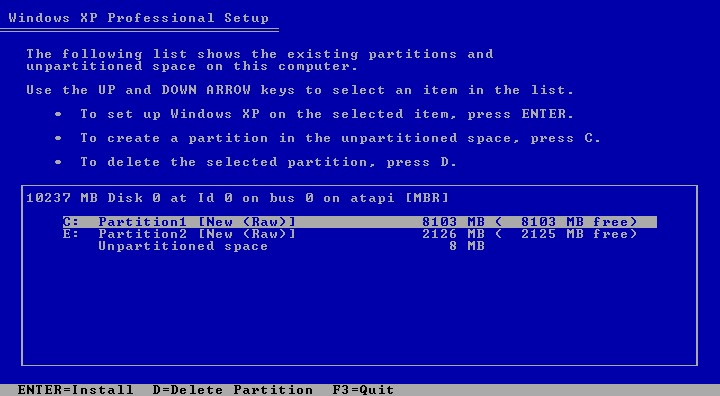
6.        Tekan tombol “F8” kemudian proses installasi akan mencari dan membaca partisi harddiskseperti telihat pada gambar berikut.
 Gambar 6 Partisi Harddisk
7.        Tekan tombol “enter” untuk langsung menginstall windows, tombol “C” untuk membuat partisi harddisk yang baru. Kapasistas partisi disesuaikan dengan kebutuhan, seperti terlihat pada gambar  berikut.


 Gambar 7 Membuat Partisi Harddisk
8.        Isikan kapasitas partisi yang ingin dibuat, kemudian tekan “enter” untuk meng-create partisi. Tekan tombol “enter” sekali lagi untuk melanjutkan proses installasi. Maka akan muncul pilihan installasi seperti terlihat pada gambar.
Gambar 8 Pilihan Installasi
9.        Pilih salah satu dari pilihan yang disediakan, kemudian tekan “enter”, proses akan memformat partisi yang dipilih untuk tempat installasi. Selanjutnya akan terlihat seperti pada gambar.
Gambar 9 Format Partisi
10.    Setelah selesai memformat partisi harddisk, kemudia windows akan menyalin file untuk proses installasi seperti terlihat pada gambar dibawah ini.
Gambar 10 Copy File Windows
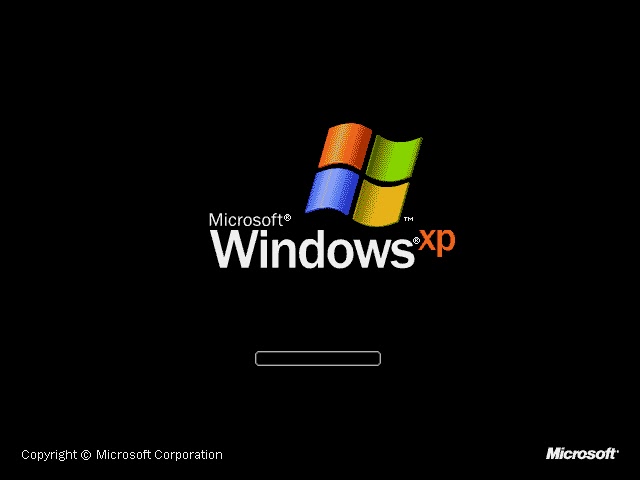
11.    Setelah proses penyalinan selesai, secara otomatis komputer akan restart dan kemudian akan muncul tampilan windows loading seperti gambar berikut.

Gambar 11 Windows Restart
Gambar 12 Windows Loading
 12.    Selanjutnya proses installasi windows akan muncul tampilan seperti gambar dibawah ini
 Gambar 13 Installasi Windows
13.    Proses yang terjadi pada langkah ke-12 terjadi selama 39 menit, dan dalam waktu tersebut ada beberapa langkah lagi yang harus dilakukan sementara pada sisa waktu lainnya hanya tinggal menunggu hingga proses installasi selesai. Langkah yang akan dilakukan dalam kurun waktu 39 menit adalah mengatur nama untuk registrasi komputer yang digunakan dan mengisikan lisensi serial number dari windows seperti terlihat seperti pada gambar berikut ini. 
 Gambar 14 Pengisisan Registrasi Komputer Dan Lisensi Windows
14.    Setelah mengisikan lisensi windows, proses akan melanjutkan ke pengaturan nama komputer dan password administrator serta pengaturan tanggal dan waktu. Untuk pengaturannya dapat dilihat pada gambar berikut ini.
Gambar 15 Pengisian Nama Komputer
15.    Tunggu beberapa menit lagi sampai proses installasi selesai, dan komputer kembali akan restart dan akan menampilkan tampilan seperti pada gambar berikut ini.
      Gambar 16 Display Setting Dan Monitor Setting
       Klik tombol “ok” seperti pada gambar di atas dan proses installasi sistem operasi telah selesai. Kemudian akan muncul tampilan seperti pada gambar dibawah ini.
Gambar 17 Konfigurasi Awal Windows XP
16.    Klik tombol “next” dan akan muncul tampilan help protect your PC. Pada tampilan ini pilih opsi “not right now” kemudian klik tombol “next” kembali untuk melanjutkan proses installasi.
Gambar 18 Help Protect Your PC
17.    Selanjutnya akan tampil pilihan koneksi internet, pada tampilan ini klik tombol “skip” dan akan muncul pilihan registrasi Microsoft. Pilih opsi “no, not at this time” kemudian klik “next” maka akan muncul tampilan pengguna komputer, isikan nama pengguna / user lalu klik “next” untuk menyelesaikan proses installasi.

Gambar 19 Pengisian Nama User
18.    Komputer telah selesai diinstall, klik tombol “finish” pada tampilan seperti gambar berikut.
Gambar 20 Installasi Sistem Operasi Selesai
            Setelah selesai proses installasi sistem operasi pada komputer, tampilan awal windows dapat dilihat pada gambar dibawah ini,


Nah untuk temen-temen yang masih bingung dengan penjelasan diatas, temen-temen bisa download video tutorial installasinya disini trus gabungin pake HJsplit ya..., atau download file PDFnya.

selamat mencoba.... semoga berhasil jika ada keluhan silahkan tinggalkan komentar ya..... :)
*Note : Pass unlocknya tanya via e-mail saya di toyman.care@gmail.com
 

»»  Selengkapnya...

14 Agustus 2010

Memasang tombol "share on facebook" di blog

0 komentar
Sebagai pemilik blog atau website pasti inginkan artikel yang kita buat dibaca oleh banyak orang, salah satu usaha yang bisa dilakukan adalah mempublikasikan artikel tersebut ke facebook dan memasang tombol share on facebook ke dalam halaman blog/website ataupun bisa di share ke site jejaring sosial lainnya. Untuk share on facebook berikut langkahnya :

1. Buka hamalan edit html ( dasbor > tata letak > edit html ) dan jangan lupa centangkan "expand template widget"

2. Cari kode <b:if cond='data:top.showAuthor'>
3. Letakan kode berikut diatas kode no.2
<b:if cond='data:post.url'>
<a expr:href='&quot;http://www.facebook.com/share.php?u=&quot; + data:post.url'><img alt='www.tips-fb.com' border='0' src='http://i15.photobucket.com/albums/a398/syilpid/share_on_facebook_2.png'/></a>
</b:if>

*. Peletakan kode no. 3 bisa dimana aja sesuai keinginan pemilik blog
untuk kode no. 2 akan tampak gambar seperti berikut :


Untuk tulisan yang berwarna merah dan cetak miring bisa diubah sesuka kamu, jika memiliki icon facebook yang lebih bagus bisa kamu gantikan. caranya upload dulu image yang kamu punya kesini atau disini. atau searching dulu via mbah google untuk mendapatkan icon yang menarik. atau kamu bisa pakai kode berikut :
 <b:if cond='data:post.url'>
<a expr:href='&quot;http://www.facebook.com/share.php?u=&quot; + data:post.url'><img src="http://i15.photobucket.com/albums/a398/syilpid/share_on_facebook_4.png" border="0" alt="www.tips-fb.com"></a>
</b:if>
Hasilnya seperti dibawah ini :

Atau pakai yang ini :
<b:if cond='data:post.url'>
<a expr:href='&quot;http://www.facebook.com/share.php?u=&quot; + data:post.url'><img src="http://i15.photobucket.com/albums/a398/syilpid/share_on_facebook_3.png" border="0" alt="www.tips-fb.com"></a>
</b:if>
Hasilnya :


nah untuk icon2 yang lain silahkan dibuat sendiri yawh.... :)

4.
Tekan tombol save template

Dan selesai deh

Selamat mempublikasikan artikel-artikel kamu di Facebook :)
note : thank's to http://www.tips-fb.com/

»»  Selengkapnya...

13 Agustus 2010

Membuat READMORE praktis

0 komentar
"sebelumnya mohon ma'af karena saya absen begitu lama di blogger sehingga banyak teman - teman bertanya terabaikan, dan kali ini saya kembali untuk berbagi kembali, semoga Admin bisa terus berbagi "...Next read...

Sebelumnya saya juga pernah memposting artikel serupa, namun tak sama :D. untuk lebih memudahkan teman - teman dalam membuat blog, saya kembali memaparkan langkah membuat "Readmore Otomatis" yang saya anggap lebih mudah kali ini. berangkat googling jum'at sore dapet deh artikel yang pas dari blog seorang teman. ok deh ketimbang banyak ngoceh yang g' jelas kita masuk aja ke fase berikutnya ok... :)

Dengan adanya readmore otomatis, kita bisa menentukan berapa ketinggian dan lebar penggalan postingan dan gambar yang akan muncul pada halaman pertama blog kita sehingga terlihat rapi dan menarik. Buat teman - teman yang belum mengetahui bagaimana cara membuat readmore otomatis, kita kasih lagi nih....

Langkah 1
Login dulu ke account blog kamu, trus pilih Edit Html jangan lupa centang dulu "Expand Widget Template", lihat gambar ini


setelah itu cari kode </head> kemudian masukkan script di bawah ini persis dibawah kode tersebut.

<script type='text/javascript'> var thumbnail_mode = &quot;no-float&quot; ; summary_noimg = 430; summary_img = 340; img_thumb_height = 100; img_thumb_width = 120; </script> <script src='http://rizqi.moehamed.googlepages.com/read-moreotomatis.js' type='text/javascript'/>

Langkah 2
Cari kode html berikut ini :
<data:post.body/> atau <p><data:post.body/></p>

ganti kode tersebut dengan kode di bawah ini :

<b:if cond='data:blog.pageType != &quot;item&quot;'>
<div expr:id='&quot;summary&quot; + data:post.id'><data:post.body/></div>
<script type='text/javascript'>createSummaryAndThumb(&quot;summary<data:post.id/>&quot;);
</script>
<span class='rmlink' style='float:right;padding-top:20px;'>
<a expr:href='data:post.url'>&#187;&#187;&#160;&#160;READMORE...</a></span>
</b:if>
<b:if cond='data:blog.pageType == &quot;item&quot;'><data:post.body/></b:if>


Langkah 3
klik save template, selesai deh

Keterangan :
tulisan yang berwarna merah adalah yang bisa kamu ganti.
1. Summary noimg 430 = tinggi artikel terpenggal tanpa image
2. Summar img 430 = tinggi artikel terpenggal dengan image
3. Readmore bisa anda ganti dengan Baca Selengkapnya, full read dll...
Ok... selamat mencoba..... :)
»»  Selengkapnya...

03 Desember 2009

DuniaPustaka.com situs download ebook gratis...

1 komentar
Situs ini menyediakan buku - buku dengan berbagai kategori. dimulai dari kategori buku pelajaran hingga cerpen romantispun ada yang dapat didownload secara gratiss. yang mo coba langsung aja ke TKP.... di http://duniapustaka.com/.

disini sedikit saya jelasin tentang cara downloadnya, walaupun di situs tersebut telah disediakan tatacara mendownload ebook gratis tersebut. kebanyakan banyak yang males liat2... pengen yang langsung - langsung adjah...

nih sedikit cara downloadnya yang diambil dari situs http://duniapustaka.com/

2. Temukan Buku Yang Anda Inginkan gunakan menu CATEGORIES atau TAG untuk menemukan buku yang anda inginkan.
3. Anda juga bisa memanfaat menu search untuk menemukan buku yang anda cari.
4. Setelah anda menemukan buku yang anda inginkan, Klik pada judul atau Read the rest of this entry untuk membaca info lengkapnya
5. Link download ada di bagian bawah artikel (Lihat Gambar)
6. Klik Pada Link tersebut Untk mendownload ebooknya


7. Setelah anda klik pada tulisan di atas akan muncul halaman di bawah

8. Klik Pada Tombol Download dan anda akan menemukan halaman di bawah ini


9. Masukan Kode Verifikasi seperti pada gambar di atas kemudian klik tombol download yang ada di bawah kolom verifikasi


10. Bila anda memasukan kode verifikasi dengan benar maka anda akan menemukan gambar di atas. (gambar di atas adalah contoh bila anda menggunakan browser mozilla firefox)


11. Klik pada pilihan save file dan ebookpun akan berpinda dari duniapustaka.com ke komputer anda.


12. Untuk membuka file diatas komputer anda harus memiliki program untuk mengekstrak file berextensi RAR.Klik di sini untuk mendownload winrar

13. Anda membutuhkan Program Adobe Reader Untuk Membaca Ebooknya. Klik di sini Untuk mendownload adobe reader


14. Semua ebook di duniapustaka.com paswordnya: duniapustaka.com

15. Bila anda belum mengerti tentang penjelasan di atas mintalah bantuan pada teman, rekan, atau saudara anda yang mengerti tentang komputer.

 Ok... selamat mencoba... semoga berhasil....dan bermanfaat tentunya bagi anda...


»»  Selengkapnya...