21 Desember 2010

Installasi Sistem Operasi Windows XP Professional

0 komentar
Postingan ini sudah banyak sekali blogger yang membuatnya, tapi saya ingin mengulas kembali tentang installasi sistem operasi karena masih banyak temen2 yang masih bingung dan takut-takut untuk melakukan installasi terhadap komputer ataupun notebooknya sendiri.

Ok postingan kali ini juga sekaligus mengobati kangenku buat ngeblog, udah lama banget nih g' buka my blog :D hehehehe..... 

singkat cerita aja ya..... ok, langsung masuk aj ke pokok bahasan kita kali ini.

ini dia langkah-langkah installasinya :D

1.        Atur booting  awal komputer pada BIOS (Basic Input Output System) menjadi CD-ROM,  seperti terlihat pada gambar berikut :
 Gambar 1 Pengaturan First Boot Device Pada BIOS
2.        Restart komputer dan tunggu beberapa saat sampai muncul tulisan “press any key to boot from CD” seperti terlihat pada gambar berikut ini :
 Gambar 2 Press Any Key To Boot From CD
3.        Tekan tombol “enter” pada keyboard, proses installasi akan mengecek hardware komputer dan kemudian muncul tulisan “windows setup” seperti terlihat pada gambar berikut.
Gambar 3 Windows Setup
4.        File-file didalam CD akan diload ke dalam komputer, kemudian akan muncul tampilan “welcome to setup” seperti terlihat pada gambar berikut.
 Gambar 4 Welcome To Setup
5.        Tekan tombol “enter” untuk menginstall sistem operasi windows xp professional, tombol “R” untuk repair system windows yang sebelumnya pernah terinstall, dan tombol “F3” untuk keluar dari proses installasi, lalu akan muncul “windows XP licensing agreement” seperti terlihat pada gambar  dibawah ini.
 Gambar 5 Windows XP Licensing Agreement
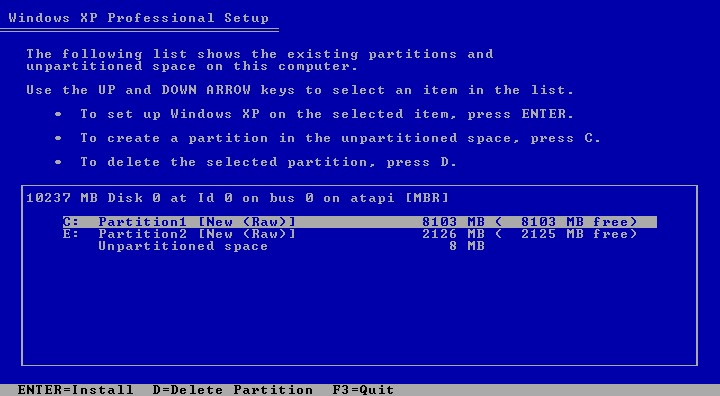
6.        Tekan tombol “F8” kemudian proses installasi akan mencari dan membaca partisi harddiskseperti telihat pada gambar berikut.
 Gambar 6 Partisi Harddisk
7.        Tekan tombol “enter” untuk langsung menginstall windows, tombol “C” untuk membuat partisi harddisk yang baru. Kapasistas partisi disesuaikan dengan kebutuhan, seperti terlihat pada gambar  berikut.


 Gambar 7 Membuat Partisi Harddisk
8.        Isikan kapasitas partisi yang ingin dibuat, kemudian tekan “enter” untuk meng-create partisi. Tekan tombol “enter” sekali lagi untuk melanjutkan proses installasi. Maka akan muncul pilihan installasi seperti terlihat pada gambar.
Gambar 8 Pilihan Installasi
9.        Pilih salah satu dari pilihan yang disediakan, kemudian tekan “enter”, proses akan memformat partisi yang dipilih untuk tempat installasi. Selanjutnya akan terlihat seperti pada gambar.
Gambar 9 Format Partisi
10.    Setelah selesai memformat partisi harddisk, kemudia windows akan menyalin file untuk proses installasi seperti terlihat pada gambar dibawah ini.
Gambar 10 Copy File Windows
11.    Setelah proses penyalinan selesai, secara otomatis komputer akan restart dan kemudian akan muncul tampilan windows loading seperti gambar berikut.

Gambar 11 Windows Restart
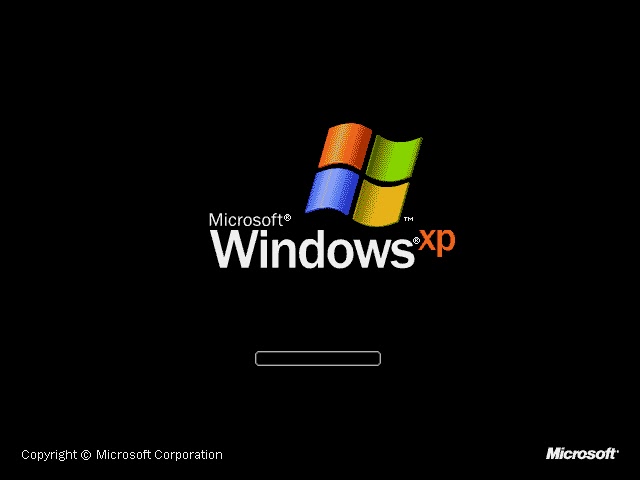
Gambar 12 Windows Loading
 12.    Selanjutnya proses installasi windows akan muncul tampilan seperti gambar dibawah ini
 Gambar 13 Installasi Windows
13.    Proses yang terjadi pada langkah ke-12 terjadi selama 39 menit, dan dalam waktu tersebut ada beberapa langkah lagi yang harus dilakukan sementara pada sisa waktu lainnya hanya tinggal menunggu hingga proses installasi selesai. Langkah yang akan dilakukan dalam kurun waktu 39 menit adalah mengatur nama untuk registrasi komputer yang digunakan dan mengisikan lisensi serial number dari windows seperti terlihat seperti pada gambar berikut ini. 
 Gambar 14 Pengisisan Registrasi Komputer Dan Lisensi Windows
14.    Setelah mengisikan lisensi windows, proses akan melanjutkan ke pengaturan nama komputer dan password administrator serta pengaturan tanggal dan waktu. Untuk pengaturannya dapat dilihat pada gambar berikut ini.
Gambar 15 Pengisian Nama Komputer
15.    Tunggu beberapa menit lagi sampai proses installasi selesai, dan komputer kembali akan restart dan akan menampilkan tampilan seperti pada gambar berikut ini.
      Gambar 16 Display Setting Dan Monitor Setting
       Klik tombol “ok” seperti pada gambar di atas dan proses installasi sistem operasi telah selesai. Kemudian akan muncul tampilan seperti pada gambar dibawah ini.
Gambar 17 Konfigurasi Awal Windows XP
16.    Klik tombol “next” dan akan muncul tampilan help protect your PC. Pada tampilan ini pilih opsi “not right now” kemudian klik tombol “next” kembali untuk melanjutkan proses installasi.
Gambar 18 Help Protect Your PC
17.    Selanjutnya akan tampil pilihan koneksi internet, pada tampilan ini klik tombol “skip” dan akan muncul pilihan registrasi Microsoft. Pilih opsi “no, not at this time” kemudian klik “next” maka akan muncul tampilan pengguna komputer, isikan nama pengguna / user lalu klik “next” untuk menyelesaikan proses installasi.

Gambar 19 Pengisian Nama User
18.    Komputer telah selesai diinstall, klik tombol “finish” pada tampilan seperti gambar berikut.
Gambar 20 Installasi Sistem Operasi Selesai
            Setelah selesai proses installasi sistem operasi pada komputer, tampilan awal windows dapat dilihat pada gambar dibawah ini,


Nah untuk temen-temen yang masih bingung dengan penjelasan diatas, temen-temen bisa download video tutorial installasinya disini trus gabungin pake HJsplit ya..., atau download file PDFnya.

selamat mencoba.... semoga berhasil jika ada keluhan silahkan tinggalkan komentar ya..... :)
*Note : Pass unlocknya tanya via e-mail saya di toyman.care@gmail.com
 

»»  Selengkapnya...

14 Agustus 2010

Memasang tombol "share on facebook" di blog

0 komentar
Sebagai pemilik blog atau website pasti inginkan artikel yang kita buat dibaca oleh banyak orang, salah satu usaha yang bisa dilakukan adalah mempublikasikan artikel tersebut ke facebook dan memasang tombol share on facebook ke dalam halaman blog/website ataupun bisa di share ke site jejaring sosial lainnya. Untuk share on facebook berikut langkahnya :

1. Buka hamalan edit html ( dasbor > tata letak > edit html ) dan jangan lupa centangkan "expand template widget"

2. Cari kode <b:if cond='data:top.showAuthor'>
3. Letakan kode berikut diatas kode no.2
<b:if cond='data:post.url'>
<a expr:href='&quot;http://www.facebook.com/share.php?u=&quot; + data:post.url'><img alt='www.tips-fb.com' border='0' src='http://i15.photobucket.com/albums/a398/syilpid/share_on_facebook_2.png'/></a>
</b:if>

*. Peletakan kode no. 3 bisa dimana aja sesuai keinginan pemilik blog
untuk kode no. 2 akan tampak gambar seperti berikut :


Untuk tulisan yang berwarna merah dan cetak miring bisa diubah sesuka kamu, jika memiliki icon facebook yang lebih bagus bisa kamu gantikan. caranya upload dulu image yang kamu punya kesini atau disini. atau searching dulu via mbah google untuk mendapatkan icon yang menarik. atau kamu bisa pakai kode berikut :
 <b:if cond='data:post.url'>
<a expr:href='&quot;http://www.facebook.com/share.php?u=&quot; + data:post.url'><img src="http://i15.photobucket.com/albums/a398/syilpid/share_on_facebook_4.png" border="0" alt="www.tips-fb.com"></a>
</b:if>
Hasilnya seperti dibawah ini :

Atau pakai yang ini :
<b:if cond='data:post.url'>
<a expr:href='&quot;http://www.facebook.com/share.php?u=&quot; + data:post.url'><img src="http://i15.photobucket.com/albums/a398/syilpid/share_on_facebook_3.png" border="0" alt="www.tips-fb.com"></a>
</b:if>
Hasilnya :


nah untuk icon2 yang lain silahkan dibuat sendiri yawh.... :)

4.
Tekan tombol save template

Dan selesai deh

Selamat mempublikasikan artikel-artikel kamu di Facebook :)
note : thank's to http://www.tips-fb.com/

»»  Selengkapnya...

13 Agustus 2010

Membuat READMORE praktis

0 komentar
"sebelumnya mohon ma'af karena saya absen begitu lama di blogger sehingga banyak teman - teman bertanya terabaikan, dan kali ini saya kembali untuk berbagi kembali, semoga Admin bisa terus berbagi "...Next read...

Sebelumnya saya juga pernah memposting artikel serupa, namun tak sama :D. untuk lebih memudahkan teman - teman dalam membuat blog, saya kembali memaparkan langkah membuat "Readmore Otomatis" yang saya anggap lebih mudah kali ini. berangkat googling jum'at sore dapet deh artikel yang pas dari blog seorang teman. ok deh ketimbang banyak ngoceh yang g' jelas kita masuk aja ke fase berikutnya ok... :)

Dengan adanya readmore otomatis, kita bisa menentukan berapa ketinggian dan lebar penggalan postingan dan gambar yang akan muncul pada halaman pertama blog kita sehingga terlihat rapi dan menarik. Buat teman - teman yang belum mengetahui bagaimana cara membuat readmore otomatis, kita kasih lagi nih....

Langkah 1
Login dulu ke account blog kamu, trus pilih Edit Html jangan lupa centang dulu "Expand Widget Template", lihat gambar ini


setelah itu cari kode </head> kemudian masukkan script di bawah ini persis dibawah kode tersebut.

<script type='text/javascript'> var thumbnail_mode = &quot;no-float&quot; ; summary_noimg = 430; summary_img = 340; img_thumb_height = 100; img_thumb_width = 120; </script> <script src='http://rizqi.moehamed.googlepages.com/read-moreotomatis.js' type='text/javascript'/>

Langkah 2
Cari kode html berikut ini :
<data:post.body/> atau <p><data:post.body/></p>

ganti kode tersebut dengan kode di bawah ini :

<b:if cond='data:blog.pageType != &quot;item&quot;'>
<div expr:id='&quot;summary&quot; + data:post.id'><data:post.body/></div>
<script type='text/javascript'>createSummaryAndThumb(&quot;summary<data:post.id/>&quot;);
</script>
<span class='rmlink' style='float:right;padding-top:20px;'>
<a expr:href='data:post.url'>&#187;&#187;&#160;&#160;READMORE...</a></span>
</b:if>
<b:if cond='data:blog.pageType == &quot;item&quot;'><data:post.body/></b:if>


Langkah 3
klik save template, selesai deh

Keterangan :
tulisan yang berwarna merah adalah yang bisa kamu ganti.
1. Summary noimg 430 = tinggi artikel terpenggal tanpa image
2. Summar img 430 = tinggi artikel terpenggal dengan image
3. Readmore bisa anda ganti dengan Baca Selengkapnya, full read dll...
Ok... selamat mencoba..... :)
»»  Selengkapnya...

03 Desember 2009

DuniaPustaka.com situs download ebook gratis...

1 komentar
Situs ini menyediakan buku - buku dengan berbagai kategori. dimulai dari kategori buku pelajaran hingga cerpen romantispun ada yang dapat didownload secara gratiss. yang mo coba langsung aja ke TKP.... di http://duniapustaka.com/.

disini sedikit saya jelasin tentang cara downloadnya, walaupun di situs tersebut telah disediakan tatacara mendownload ebook gratis tersebut. kebanyakan banyak yang males liat2... pengen yang langsung - langsung adjah...

nih sedikit cara downloadnya yang diambil dari situs http://duniapustaka.com/

2. Temukan Buku Yang Anda Inginkan gunakan menu CATEGORIES atau TAG untuk menemukan buku yang anda inginkan.
3. Anda juga bisa memanfaat menu search untuk menemukan buku yang anda cari.
4. Setelah anda menemukan buku yang anda inginkan, Klik pada judul atau Read the rest of this entry untuk membaca info lengkapnya
5. Link download ada di bagian bawah artikel (Lihat Gambar)
6. Klik Pada Link tersebut Untk mendownload ebooknya


7. Setelah anda klik pada tulisan di atas akan muncul halaman di bawah

8. Klik Pada Tombol Download dan anda akan menemukan halaman di bawah ini


9. Masukan Kode Verifikasi seperti pada gambar di atas kemudian klik tombol download yang ada di bawah kolom verifikasi


10. Bila anda memasukan kode verifikasi dengan benar maka anda akan menemukan gambar di atas. (gambar di atas adalah contoh bila anda menggunakan browser mozilla firefox)


11. Klik pada pilihan save file dan ebookpun akan berpinda dari duniapustaka.com ke komputer anda.


12. Untuk membuka file diatas komputer anda harus memiliki program untuk mengekstrak file berextensi RAR.Klik di sini untuk mendownload winrar

13. Anda membutuhkan Program Adobe Reader Untuk Membaca Ebooknya. Klik di sini Untuk mendownload adobe reader


14. Semua ebook di duniapustaka.com paswordnya: duniapustaka.com

15. Bila anda belum mengerti tentang penjelasan di atas mintalah bantuan pada teman, rekan, atau saudara anda yang mengerti tentang komputer.

 Ok... selamat mencoba... semoga berhasil....dan bermanfaat tentunya bagi anda...


»»  Selengkapnya...

31 Oktober 2009

Hati-Hati, Undang-Undang Lalu Lintas 2009

1 komentar

Waspada sebelum dirazia, perhatikan UU terbaru yang menggantikan UU tahun 1992, UU Nomor 22 Tahun 2009. Undang-Undang yang sudah ditandatangani  Presiden SBY pada tanggal 22 Juni 2009, memuat antara lain:

Tidak Memiliki SIM
Menurut Pasal 281, apabila pengendara kendaraan bermotor tidak memiliki Surat Izin Mengemudi (SIM) bisa dikenakan denda paling banyak Rp1.000.000,00 (satu juta rupiah). Atau di pidana kurungan paling lama 4 bulan. Jadi, selalu bawa SIM Anda setiap kali Anda mengendarai motormu.

Mengemudi Tidak Konsentrasi

Hati hati juga buat biker yang suka menelpon sambil mengendarai motor bisa kena sanksi pasal 283, menurut pasal ini  bagi yang mengemudikan Kendaraan Bermotor di Jalan secara tidak wajar dan melakukan kegiatan lain atau dipengaruhi oleh suatu keadaan yang mengakibatkan gangguan konsentrasi dalam mengemudi di Jalan dapat dipidana dengan pidana kurungan paling lama 3 bulan atau denda paling banyak Rp750.000,00 (tujuh ratus lima puluh ribu rupiah).

Kelengkapan Motor
Bagi pengendara roda dua di Jalan yang tidak memenuhi persyaratan teknis dan laik jalan yang meliputi kaca spion, klakson, lampu utama, lampu rem, lampu penunjuk arah, alat pemantul cahaya, alat pengukur kecepatan, knalpot, dan kedalaman alur ban, mengacu pada Pasal 285 dapat dikenai denda paling banyak Rp250.000,00 (dua ratus lima puluh ribu rupiah) atau pidana kurungan paling lama 1 bulan.

Rambu dan Markah

Jangan abaikan rambu dan markah jalan, karena di Pasal 287 Pengendara motor di Jalan yang melanggar aturan perintah atau larangan yang dinyatakan dengan Rambu Lalu Lintas sebagaimana dapat dipidana dengan pidana kurungan paling lama 2 bulan atau denda paling banyak Rp500.000,00 (lima ratus ribu rupiah).

Tidak Bawa STNK

Nah, buat biker yang suka lupa bawa STNK harap waspada, karena menurut Pasal 288, setiap pengendara roda dua di Jalan yang tidak dilengkapi dengan Surat Tanda Nomor Kendaraan Bermotor atau surat tanda coba Kendaraan Bermotor yang ditetapkan oleh Kepolisian Negara Republik Indonesia sebagaimana dapat dipidana dengan pidana kurungan paling lama 2 bulan atau denda paling banyak Rp500.000,00 (lima ratus ribu rupiah).
   
Helm Standard Buat Penumpang dan Pengemudi

Selalu pakai helm SNI saat mengendarai sepeda motor, baik pengemudi maupun penumpang motor. Karena menurut Pasal 291, bagi setiap pengemudi dan penumpang Sepeda Motor yang tidak mengenakan helm standar nasional Indonesia (SNI) dipidana dengan pidana kurungan paling lama sebulan atau denda paling banyak Rp250.000,00 (dua ratus lima puluh ribu rupiah).

Menyalakan Lampu Utama Malam atau Siang Hari

Selalu nyalakan lampu utama motor Anda di Jalan pada siang maupun malam hari. Karena menurut Pasal 293, karena jika Anda tidak menyalakan lampu utama pada motor Anda di malam hari, Anda bisa dikenakan dipidana dengan pidana kurungan paling lama sebulan atau denda paling banyak Rp250.000,00 (dua ratus lima puluh ribu rupiah). Bila sebelumnya ligh on disiang hari hanya dianjurkan, sekarang diwajibkan. Jika tidak menyalakan lampu utama di siang hari dipidana dengan pidana kurungan paling lama 15 hari atau denda paling banyak Rp100.000,00 (seratus ribu rupiah).

Belok Kiri Boleh Langsung?

Kalau dulu biker dapat langsung belok kiri meskipun saat itu lampu lalulintas menunjukkan warna merah. Sekarang tidak dibolehkan! Karena menurut UU No. 22 / 2009 Pasal 112, Pengemudi Kendaraan dilarang langsung berbelok kiri, kecuali ditentukan lain oleh Rambu Lalu Lintas atau Alat Pemberi Isyarat Lalu Lintas. Bagi yang melanggar akan ditilang dan dikenakan denda sebesar 250 ribu rupiah.


Download UU Nomor 22 Tahun 2009
»»  Selengkapnya...

Trik membuka "System Volume Information" Di Windows XP

2 komentar

Penasaran dengan isi system volume information milik windows XP?? buka aja trus... liat apa aja isinya.....

wakh... ternyata masih Access Denied ya... Kenapa ????
Pada partisi media penyimpanan (harddisk, flashdisk, mmc, dll) dengan file system NTFS, pada umumnya akan ditemui sebuah folder dengan nama System Volume Information. Defaultnya, folder ini tidak akan bisa dibuka, walau menggunakan login administrator sekalipun. Lalu bagaimana cara melihat isi folder System Volume Information ini? Penasaran? sekarang coba pake langkah - langkah berikut...

1. Hilangkan ceklist pada opsi Use simple file sharing (Recommended) pada folder options di tab view.
    lihat gambar dibawah ini :


2. Buka properties dari folder System Volume Information
    Caranya : Klik kanan pada folder system volume information, pilih properties (paling bawah), pilih tab security, disini kita dapat melihat Access Control List (ACL) untuk folder System Volume Information. Defaulnya hanya akan ada satu grup SYSTEM (dengan permission Full Control) saja pada Access Control List.
lihat gambar dibawah ini :


 3. Tambahkan group/user account yang akan digunakan untuk mengakses
     Agar dapat mengakses folder ini, maka kita harus memasukkan group atau user account kita ke dalam ACLnya. Caranya pada box bagian atas, klik tombol add. Setelah muncul window Select User or Groups, masukkan nama user atau grup yang akan diberi permission. Untuk lebih mudahnya, gunakan menu Advance di kiri bawah. Setelah memilih user/group, klik tombol OK.


 4. Beri permission pada user/group
    Setelah berhasil memasukkan user/group ke dalam ACL, langkah selanjutnya adalah memberikan jenis permission untuk user/group tersebut. Caranya klik nama user/group tersebut pada box atas, kemudian tentukan permissionnya pada box bawah. Defaultnya windows akan memberikan permission Read & Execute untuk user/group yang dimasukkan ke dalam ACL.


5. Test buka Folder System Volume Information
    Setelah memberikan permission (minimal untuk Read atau List Folder Contents), maka seharusnya kita sudah dapat melihat isi dari folder ini. Gambar berikut merupakan contoh isi dari folder ini pada kamputerku tepatnya di partisi C. Isinya dapat bervariasi, tergantung pada konfigurasi komputer kita. Pada komputerku, hanya terdapat 2 buah file, MountPointManagerRemoteDatabase dan tracking.log. Entah apa kegunaan dari kedua file ini.


     Gimana? Mudah kan? Walau sekarang sudah bisa membuka folder System Volume Information, namun sangat disarankan untuk tidak mengutak-atik folder tersebut. Lebih baik kembalikan ACL seperti semula (hanya ada group SYSTEM pada ACL). Kalau terjadi kerusakan, silakan tanggung sendiri ya...


»»  Selengkapnya...